
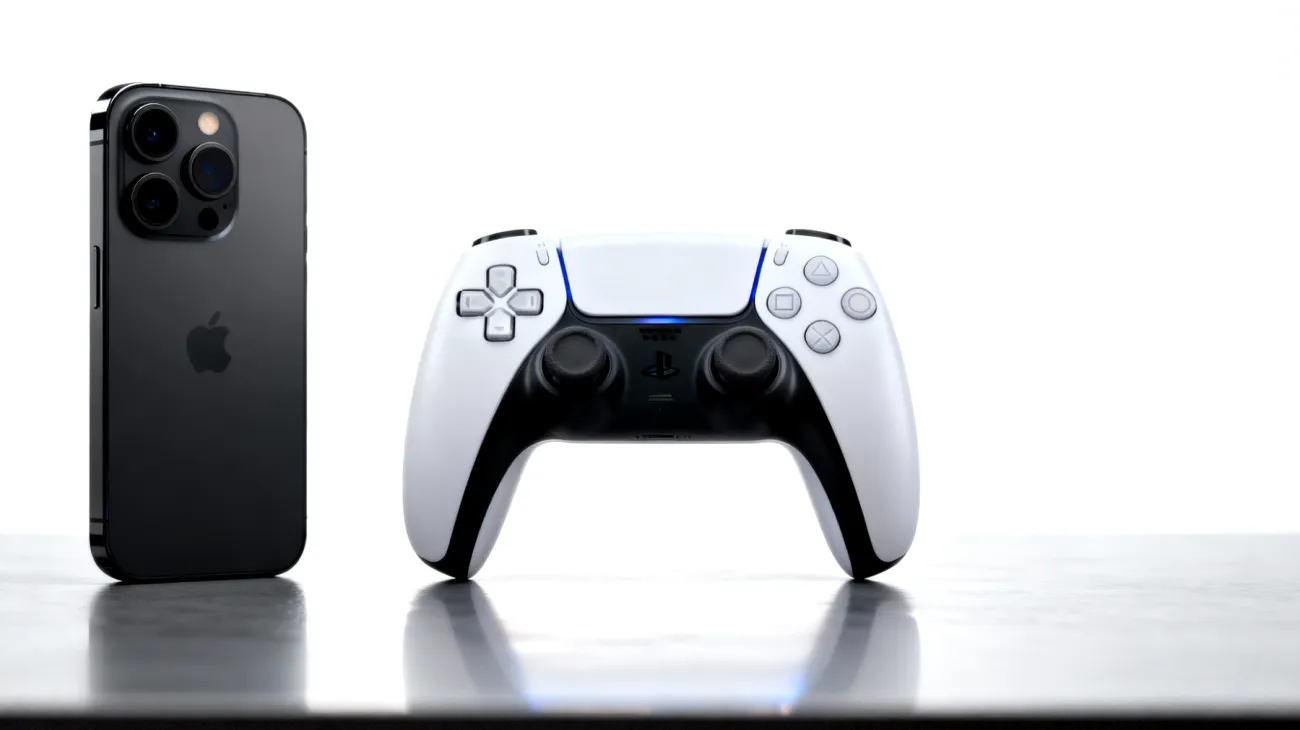
Mitten im entscheidenden Boss-Kampf oder kurz vor dem Sieg im Online-Match – plötzlich reagiert der PS5-Controller nicht mehr. Dieses frustrierende Szenario kennen viele PlayStation 5-Besitzer nur zu gut. Wenn der DualSense-Controller wiederholt die Verbindung zur Konsole verliert, liegt das Problem meist nicht an defekter Hardware, sondern an unsichtbaren Störfaktoren in der Wohnungsumgebung.
Warum verliert der PS5-Controller überhaupt die Verbindung?
Der DualSense-Controller kommuniziert über Bluetooth mit der PlayStation 5. Diese Funktechnologie arbeitet im 2,4-GHz-Frequenzband – einem regelrechten Datenautobahn-Knotenpunkt, den sich unzählige Geräte teilen müssen. WLAN-Router, Smartphones, kabellose Kopfhörer, Mikrowellen und sogar LED-Lampen funken auf ähnlichen Frequenzen und können die Verbindung zwischen Controller und Konsole empfindlich stören.
Besonders tückisch: Diese Interferenzen treten nicht konstant auf, sondern verstärken sich situativ – etwa wenn das Smartphone eine Push-Benachrichtigung erhält oder der Nachbar sein WLAN-Netzwerk wechselt. Dadurch entsteht der Eindruck eines sporadischen Controller-Defekts, obwohl die Hardware einwandfrei funktioniert.
Bluetooth-Störquellen systematisch eliminieren
Der erste Lösungsansatz klingt simpel, erfordert aber methodisches Vorgehen. Schalten Sie alle Bluetooth-Geräte in der Nähe der PS5 aus – dazu gehören Smartphones, Tablets, kabellose Kopfhörer, Smart-TVs und sogar Fitness-Tracker. Viele Nutzer vergessen dabei versteckte Bluetooth-Sender wie smarte Lautsprecher, die sich im Standby-Modus befinden.
Testen Sie anschließend den Controller für mindestens 30 Minuten intensives Gameplay. Funktioniert die Verbindung stabil, aktivieren Sie die Bluetooth-Geräte einzeln wieder und prüfen nach jeder Aktivierung die Controller-Performance. So identifizieren Sie den Hauptverursacher der Störungen.
Besondere Aufmerksamkeit für WLAN-Router
WLAN-Router sind oft die Hauptschuldigen für Bluetooth-Probleme. Falls Ihr Router in der Nähe der PS5 steht, wechseln Sie testweise das WLAN auf das 5-GHz-Band, sofern Ihr Router Dual-Band unterstützt. Das 5-GHz-Band interferiert nicht mit Bluetooth-Verbindungen, bietet aber eine geringere Reichweite als 2,4 GHz.
Controller perfekt kalibrieren via USB
Die USB-Neukalibrierung ist ein wenig bekannter, aber äußerst effektiver Lösungsweg. Verbinden Sie den DualSense-Controller mit dem mitgelieferten USB-C-Kabel direkt mit der PS5-Konsole. Wichtig: Verwenden Sie ausschließlich das Original-Kabel, da viele Drittanbieter-Kabel nur zum Laden, nicht aber zur Datenübertragung geeignet sind.
Navigieren Sie zu Einstellungen, dann Zubehör und Controller. Hier finden Sie erweiterte Optionen zur Controller-Kalibrierung über USB-Verbindung, mit denen Sie die Verbindungsparameter optimieren können. Spielen Sie mindestens eine Stunde mit kabelgebundener Verbindung – währenddessen optimiert die PS5 die Verbindungsparameter für Ihren spezifischen Controller neu.
Wechseln Sie danach zurück auf Bluetooth-Betrieb. Die Konsole hat nun aktualisierte Verbindungsdaten gespeichert, was die Bluetooth-Stabilität merklich verbessert.
Akkulaufzeit als entscheidender Faktor
Ein schwacher Akku verursacht nicht nur kürzere Spielsessions, sondern kann auch instabile Bluetooth-Verbindungen zur Folge haben. Bei niedrigem Akkustand wird die Sendeleistung des Controllers reduziert, wodurch Verbindungsabbrüche wahrscheinlicher werden. Dieses Phänomen verstärkt sich, wenn zusätzlich Bluetooth-Interferenzen auftreten.
Laden Sie den Controller vollständig auf und testen Sie anschließend die Verbindungsstabilität. Falls die Probleme nur bei niedrigem Akkustand auftreten, sollten Sie Ihre Ladegewohnheiten anpassen und den Controller regelmäßiger aufladen.
Nach intensiver Nutzung über mehrere Monate kann die Akkukapazität des DualSense nachlassen. Daher ist es ratsam, regelmäßig die Akkugesundheit zu überwachen und die tatsächliche Spielzeit mit vollgeladener Batterie zu überprüfen. Normalerweise sollten mehrere Stunden unterbrechungsfreies Gaming möglich sein, abhängig von der Nutzung der haptischen Features.
Erweiterte Lösungsansätze für hartnäckige Fälle
Falls die grundlegenden Maßnahmen nicht ausreichen, greifen Sie zu fortgeschrittenen Techniken. Ein kompletter Controller-Reset über die kleine Taste auf der Rückseite des DualSense kann tiefliegende Verbindungsprobleme beheben. Drücken Sie diese Taste mit einem dünnen Gegenstand für fünf Sekunden, während der Controller ausgeschaltet ist.
Anschließend müssen Sie den Controller neu mit der PS5 koppeln: Verbinden Sie ihn per USB-Kabel und drücken die PlayStation-Taste. Wählen Sie den entsprechenden Benutzer aus und der Kopplungsvorgang startet automatisch.
Optimale Positionierung der Hardware
Die physische Anordnung von PS5 und Controller beeinflusst die Verbindungsqualität erheblich. Metallische Gegenstände zwischen Controller und Konsole reflektieren Bluetooth-Signale und können Verbindungsabbrüche verursachen. Räumen Sie daher störende Objekte aus dem direkten Signalweg und halten Sie eine angemessene Distanz zur Konsole ein.
Vermeiden Sie es außerdem, die PS5 in geschlossenen TV-Möbeln aufzustellen, da dies die Bluetooth-Reichweite reduziert und Überhitzung fördern kann. Eine freie Aufstellung mit ausreichender Luftzirkulation wirkt sich positiv auf alle Verbindungsfunktionen aus.
Präventionsmaßnahmen für dauerhaft stabile Verbindungen
Regelmäßige Firmware-Updates für sowohl die PS5 als auch den Controller verbessern die Bluetooth-Kompatibilität kontinuierlich. Sony veröffentlicht mehrmals jährlich Updates, die Verbindungsprobleme beheben und die Performance optimieren. Aktivieren Sie daher die automatischen System-Updates in den Konsolen-Einstellungen.
Zusätzlich sollten Sie sich angewöhnen, den Controller nach intensiven Gaming-Sessions komplett auszuschalten statt ihn nur in den Standby-Modus zu versetzen. Dies verlängert nicht nur die Akkulaufzeit, sondern verhindert auch, dass sich der Controller dauerhaft in Bluetooth-Suchschleifen verfängt.
Mit diesen systematischen Lösungsansätzen gehören Controller-Verbindungsabbrüche der Vergangenheit an. Die Kombination aus Störquellen-Elimination, USB-Neukalibrierung und optimaler Akkupflege löst die meisten Bluetooth-Probleme dauerhaft – für unterbrechungsfreies Gaming-Vergnügen auf Ihrer PlayStation 5.
Inhaltsverzeichnis